找回密码
 立即注册
搜索
热搜: 活动 交友 discuz
查看: 35|回复: 0

iOS、Android、PC 最近值得下载的 7 个 App

[复制链接]

2085

主题

0

回帖

6443

积分

管理员

积分
6443
发表于 2025-11-17 18:04:04 | 显示全部楼层 |阅读模式
欢迎收看本期《派评》。如果发现了其它感兴趣的 App 或者关注的话题,也欢迎在评论区和我们讨论。

本期目录

飓风相机:降低视频创作门槛,这款应用让 iPhone 摄影更易用

Wins 3:高效多窗口管理

Hungry:如果感觉饿了你就去做饭

MagicFX Wallpaper:不再让 Pixel 独占壁纸新功能

AutoSnore:智能鼾声追踪

XMind:AI 辅助思维导图和头脑风暴

DEVONthink 4.1:支持更多 AI 模型,支持自然语言创建任务


值得关注的新 App

虽然少数派一直在为大家发现和介绍各平台上的优质 App,但仍有不少设计、功能、交互、体验都非常优秀的 App,还没有被我们发掘和介绍。它们可能是一款老 App,也可能是近期上架的新 App,我们会在这里介绍给你。

▍飓风相机:降低视频创作门槛,这款应用让 iPhone 摄影更易用

@Vanilla:Apple 在今年的 iPhone 17 Pro 系列上继续强化了手机视频摄影的护城河,除了硬件上的升级,还推出了 OpenGate、Genlock 等专业功能,支持 ProRes RAW 视频录制和 Apple Log 2 格式。

在 iPhone 17 发布不久后,影视飓风做了一款 iPhone 上的第三方视频摄影应用,听起来很合理。但是,Apple 自己下场做了 Final Cut Camera,「干儿子」Blackmagic Camera 也早已面世,另外还有许多同样专注于进阶视频拍摄的第三方应用,在这个时间点上发布一款全新的视频拍摄应用,也许很多人会好奇「有必要吗」?抱着同样的怀疑,我试用了一段时间飓风相机,接下来就让我们一起来看看吧。

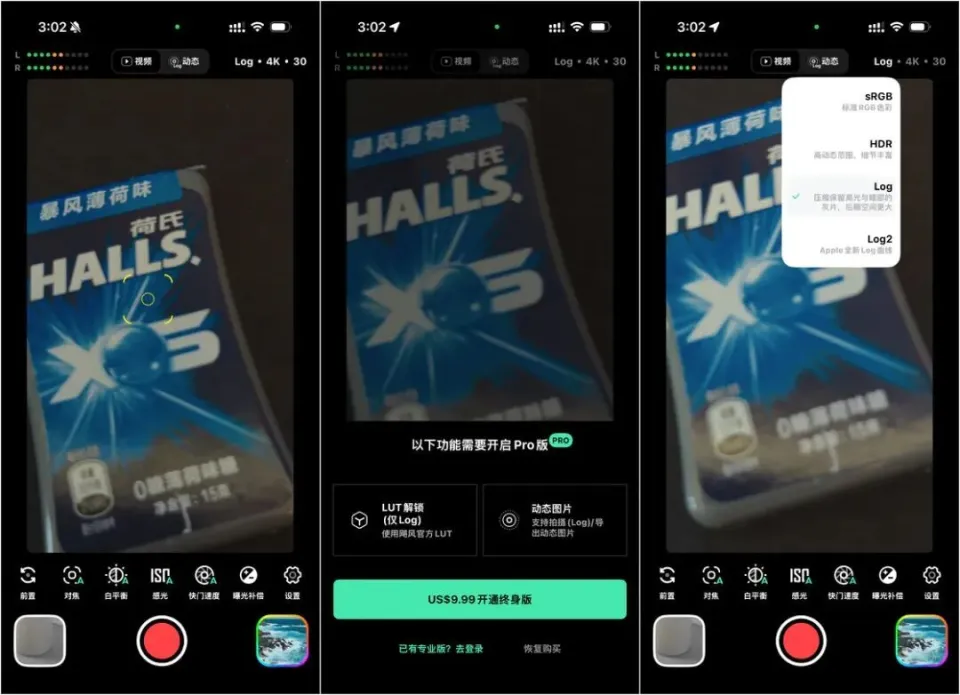
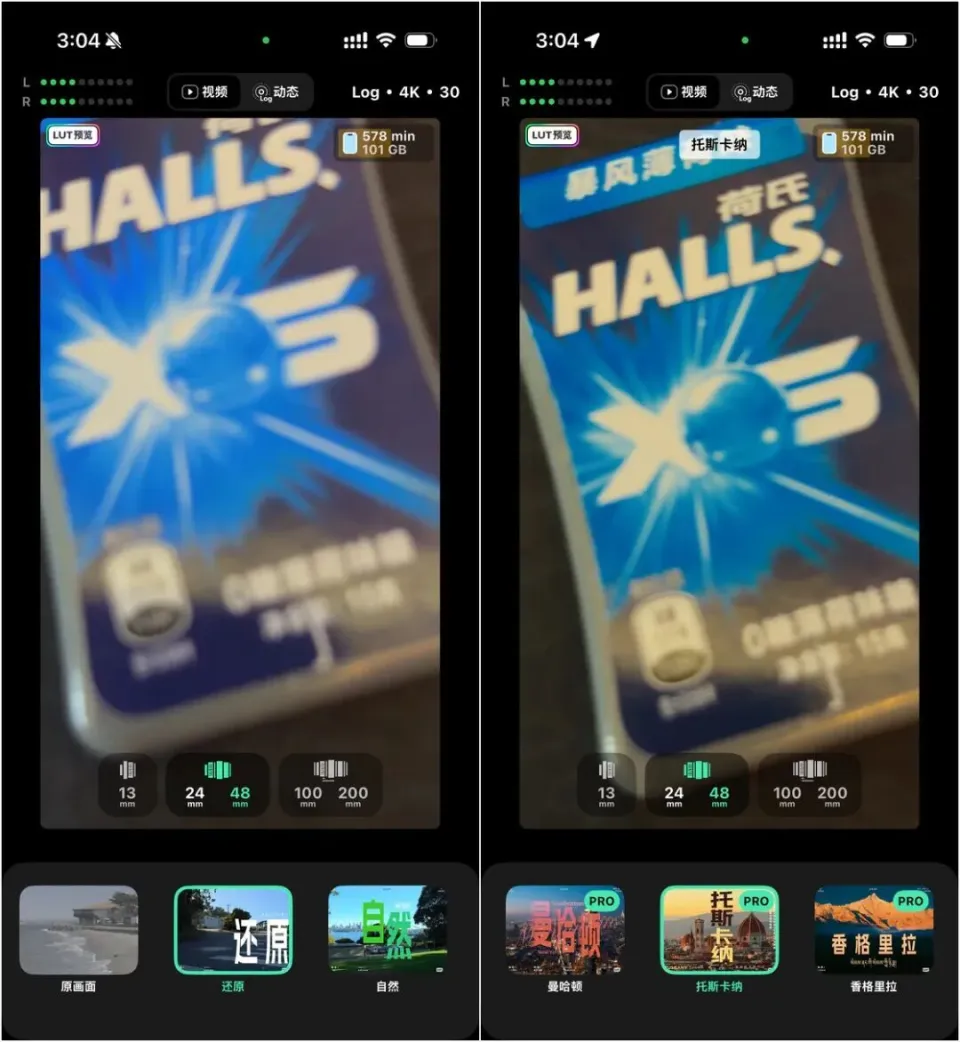
打开飓风相机后,默认处于视频拍摄模式,你也可以在顶部标签页切换为动态图片(Log)拍摄模式,不过这个是付费功能。在视频拍摄模式下,取景窗口的左上角是左右两个麦克风的收声情况,右上角是视频格式选择器,点击即可选择格式、分辨率和帧率。在格式选择菜单,飓风相机为 sRGB、HDR、Log 和 Log2 格式分别标注了相应的介绍,这对非摄影专业人士来说非常友好。


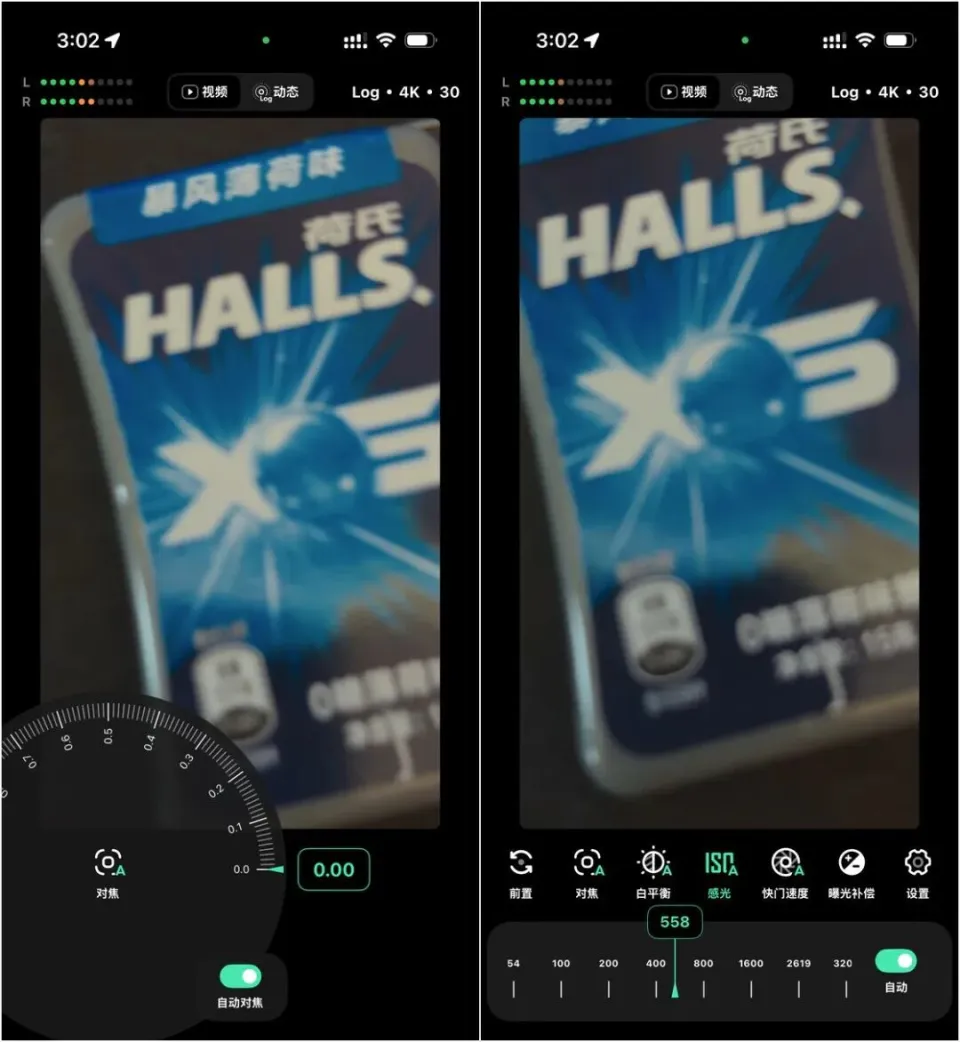
在取景窗口的底部,可以看到一排按钮,分别是前置摄像头切换、对焦、白平衡、感光、快门速度、曝光补偿和设置。其中,从对焦到曝光补偿这五个参数都可以通过滑动条来进行调整,也可以通过「自动」功能自适应调整。不过,对焦和曝光补偿采用了圆环滑条,另外三个参数采用了横向滑条,这种 UI 交互上的不统一稍微有点令人感到困惑。


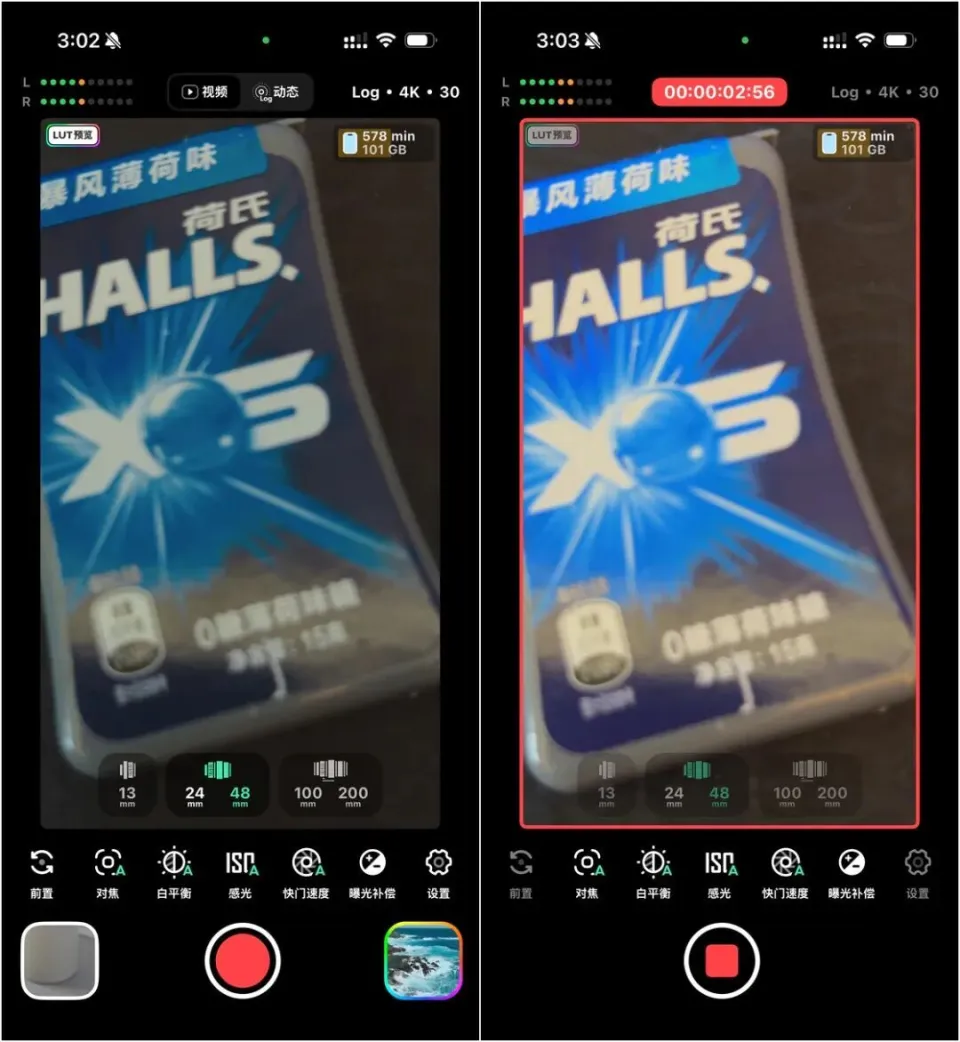
镜头切换模块和储存空间信息模块被默认隐藏,我们可以通过在取景窗口上划来呼出对应的功能模块,亦可通过下划来重新隐藏。飓风相机给镜头切换做了切换的动效,不过镜头切换没有那么丝滑,不知道是刻意为之还是另有所图。需要注意的是,镜头切换功能在开始拍摄后是被禁用的,也就是说无法在拍摄过程中切换镜头。


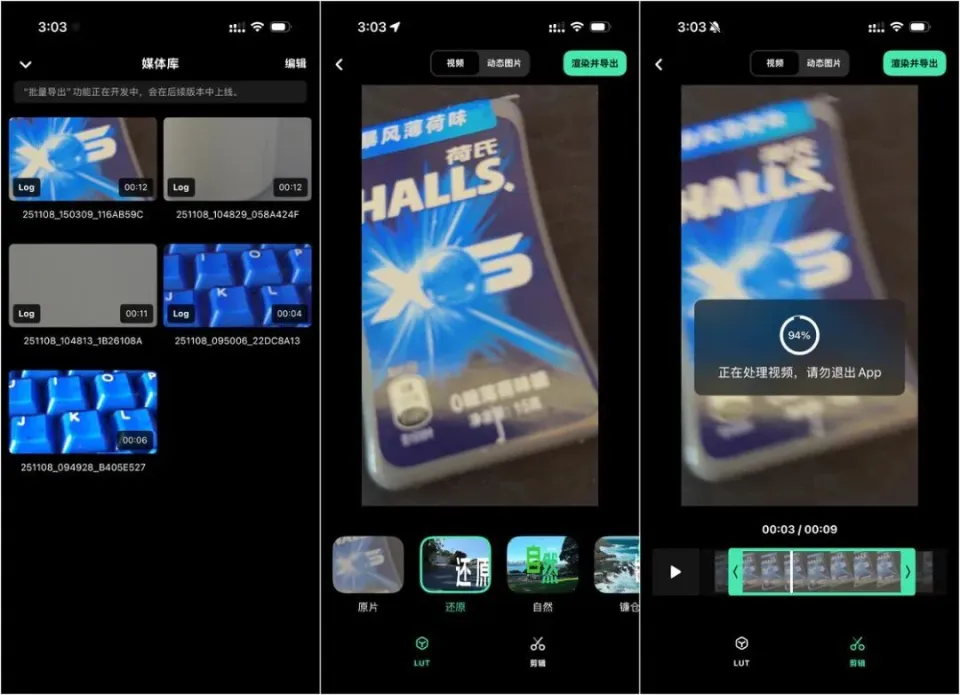
在摄制按钮的左侧是媒体库,可以在媒体库中对影片进行编辑,包括应用 LUT 以及简单的剪辑,完成后可以进行渲染并导出。当然,你也可以将视频导出为动态图片,不过这需要购买 Pro 会员。


在摄制按钮的右侧是 LUT,飓风相机提供了多款内置的 LUT 供我们直接使用,点击即可在取景窗口进行即时预览。


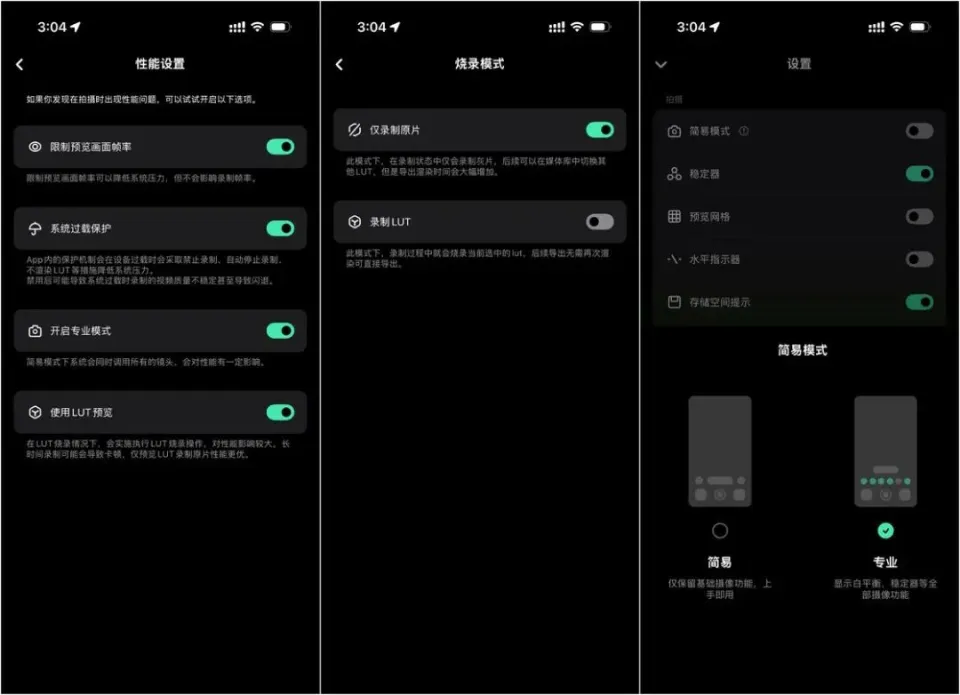
在设置界面中,飓风相机提供了诸多实用的选项,比如说性能设置内的限制预览画面帧率、系统过载保护、使用 LUT 预览等,可以显著提升飓风相机的流畅度;在烧录模式中,我们也可以自由选择仅录制原片或者录制 LUT。

对于我来说,飓风相机在简单易上手和进阶全功能之间做了一个很好的平衡,既能满足大部分视频录制的需求,又不会让用户觉得繁琐劝退。为了强化这种印象,飓风相机还在设置中提供了一个简易模式的开关,开启后仅保留基础摄像功能,更加降低了使用的门槛。


飓风相机可以在 App Store 中免费下载使用,购买 69 元的 Pro 会员可以解锁动态图片录制和导出等功能。

▍Wins 3:高效多窗口管理

@Snow:在今年的派评中,我曾推荐过两款 macOS 平台的窗口管理应用,既有精简高效的 TabTab,也有交互华丽的 DockDoor。今天推荐这款 Wins 则更像是取二者的均值,还融入了一些 Magnet 的特色,以系统级集成,帮你更好地进行多窗口管理。

与 DockDoor 类似,Wins 可以为应用切换器和 Dock 栏提供已适配液态玻璃效果的多窗口预览功能。动画效果非常流畅,并且支持在预览图上快速关闭对应窗口。Wins 还为应用切换器提供了更高效的 Cmd-Tab Plus 功能,在按下组合键 Command + Tab 激活切换器窗口后,你可以按住 Command 键,配合方向键、W 或 Q 键,在切换器内实现快速切换、关闭对应窗口或退出应用。


Wins 也为 Dock 栏提供了与 Windows 逻辑类似的窗口翻转功能,启用后第二次点击 Dock 栏同一图标,就会自动最小化对应窗口,配合系统设置中「将窗口最小化至应用程序图标」的选项以及多窗口预览,Dock 栏终于不会被一堆最小化窗口「拖累」了。


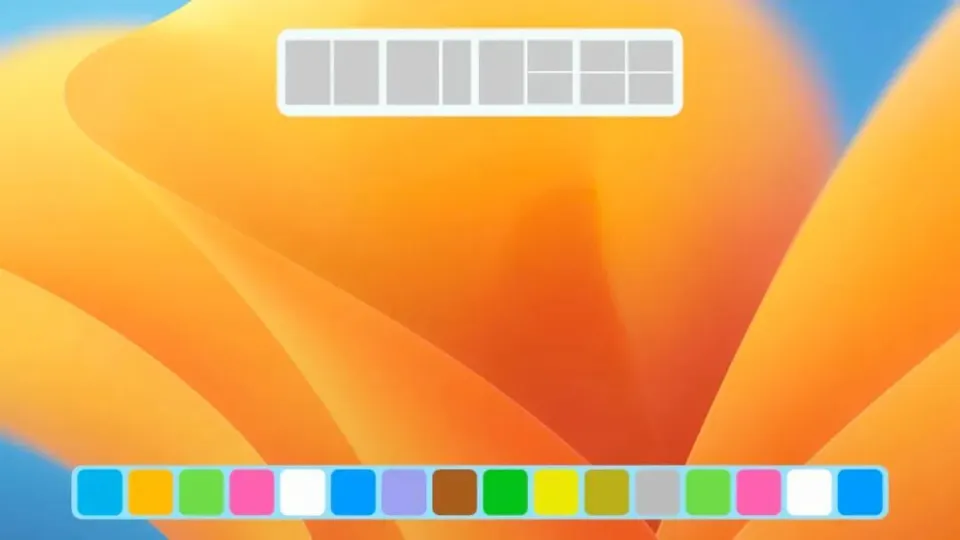
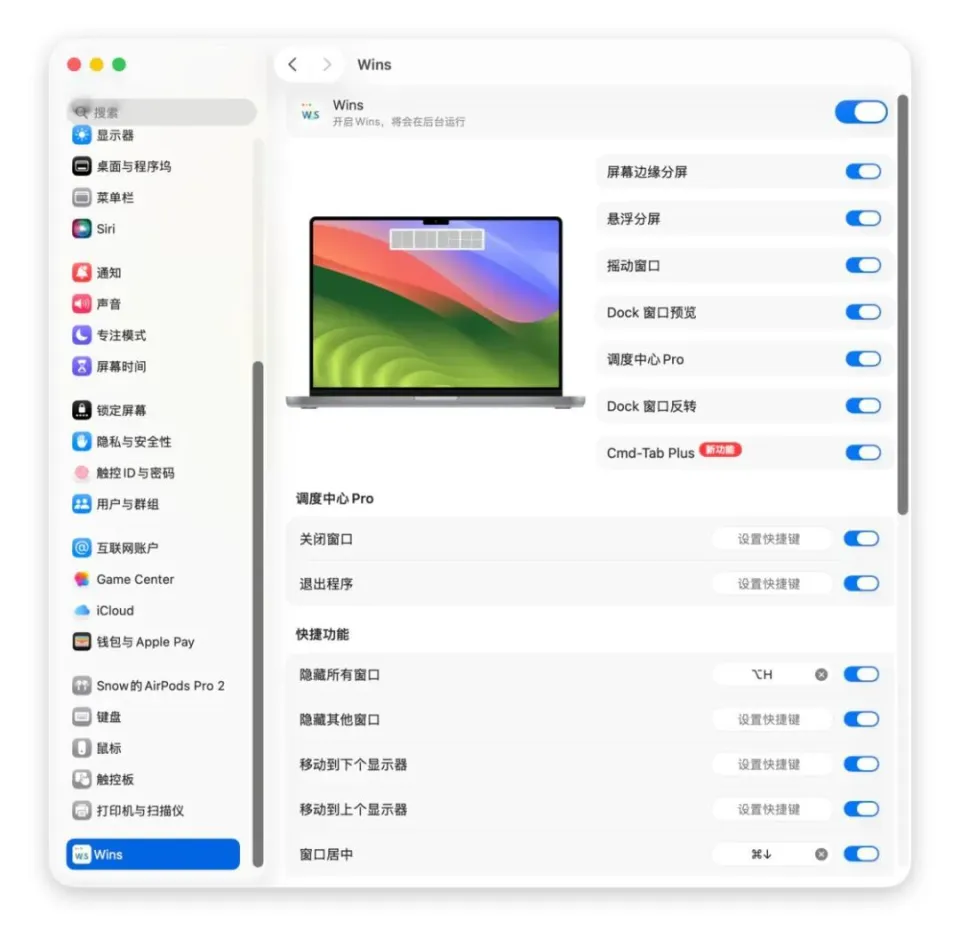
Wins 还为用户提供了一套堪比 Magnet 的多窗口分屏方案,除了拖动窗口到屏幕边缘实现左右分屏及全屏操作外,Wins 还会在窗口移至顶部时,以悬浮窗的形式提供 4 种分屏预设,你只需将窗口拖动到悬浮分屏上即可实现快速拆分。应用还提供了隐藏所有窗口、隐藏其他窗口、窗口居中等快捷功能,你都可以在「系统设置」>「Wins」中自定义独立的组合快捷键。


此外,Wins 还支持摇动窗口自动隐藏其它窗口、多屏快速切换、调度中心关闭窗口等诸多实用功能。不过在使用过程中,我也遇到了一些影响用户体验的问题,比如 One Markdown 等个别应用,始终无法展现窗口预览。Wins 系统级集成的设置页,在深浅色切换时会出现显示异常等。Wins 支持 1 天的免费试用,建议你在试用后再行决定是否付费。

Wins 个人会员(单设备授权)为 139 元。

https://sspai.com/item/362?utm_source=wechat&utm_medium=social

▍Hungry:如果感觉饿了你就去做饭

@Peggy_:首先我要进行一番忏悔,外卖大战期间我是汉堡烧烤麻辣烫、奶茶啤酒冰美式,顿顿足不出户在家解决,然后就喜提了肠胃炎。倒不是说这样吃一定会导致肠胃问题,但是相比于大量摄入卫生难以预料的外卖,偶尔闲下来逛逛菜市,动手制作一些食物,相对健康的同时也能延长生活的美好体验。

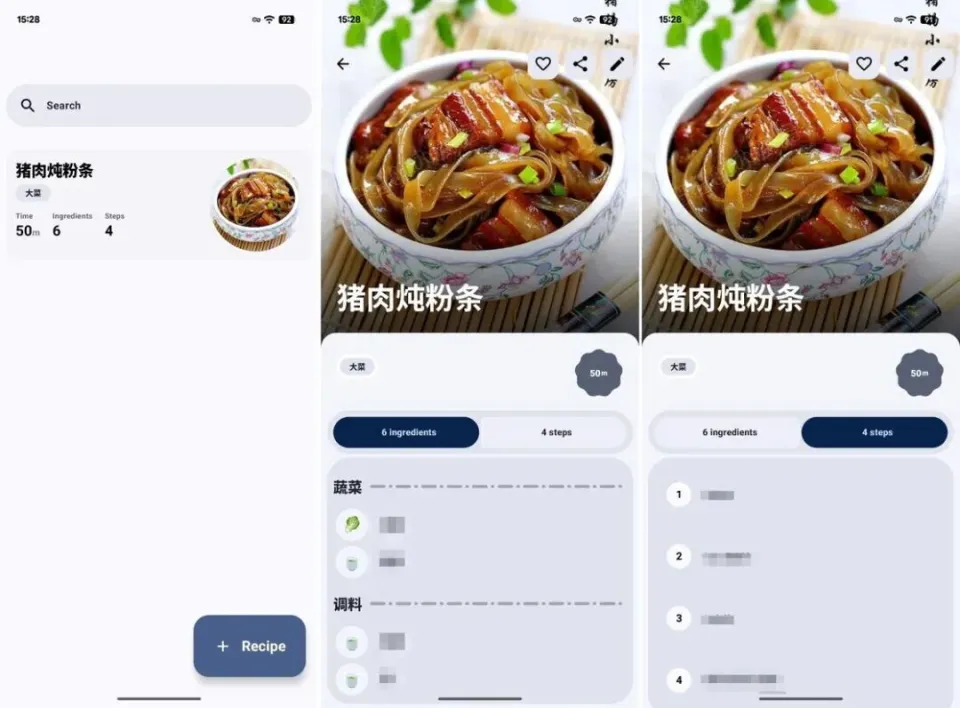
Hungry 是一款设计精美的菜谱应用,可以帮助我们将想要吃的食物做法规整到一起,随着使用时间的增加和内容的不断填充,相信也能一定程度上解决我们「不知道吃什么」这个难题。现在,让我们一起来创建一个菜谱,从而熟悉它的使用吧。


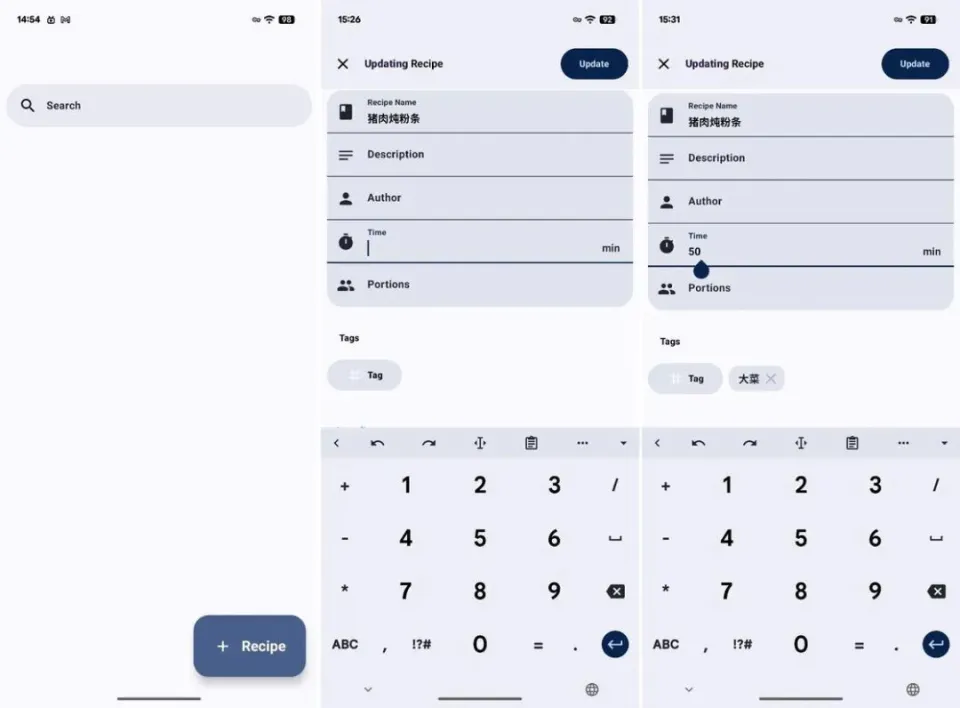
点击应用右下角添加,将成品或是预先准备的食材拍照,增加菜谱的美观度,然后输入菜谱的名字,在描述一栏可以增加对这道菜的评论或喜爱程度等。如果菜谱来自你喜欢的 up 主,也可以备注上作者姓名,当然自创菜谱也会让你有不小的成就感。增加预估的时间来合理评估做菜时长,应用默认给出的计时单位是分钟,或许对于一些蒸煮类的中餐来说稍显不足。完成这些前期工作后,你还可以给你的菜打上标签,例如「健康餐」「素菜」等等。


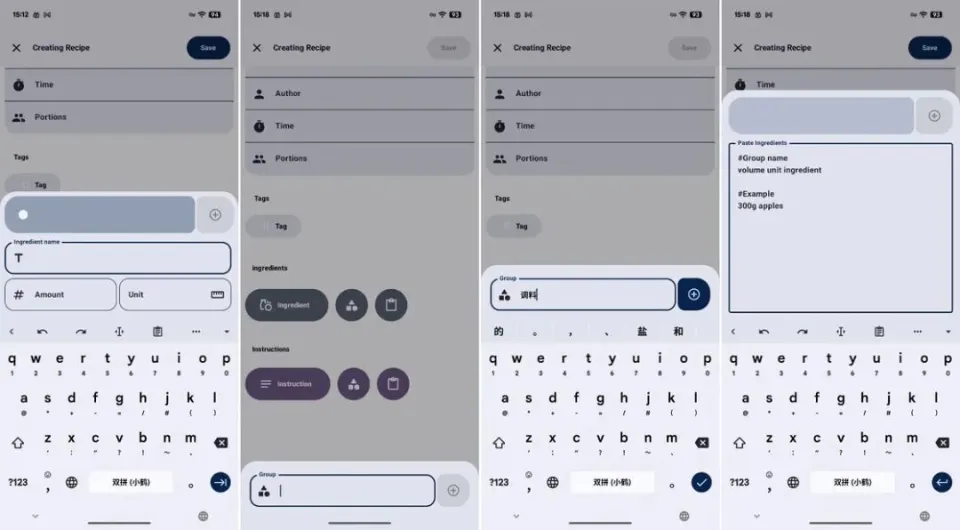
来到正式环节,我们需要把要用到的原材料逐一添加进来,包括原料的名称、重量等信息,为了避免大量食材混杂在一起导致备菜困难,我们还可以善用 Hungry 的分组功能,为不同种类的食材添加分割线,或是给食材添加上 emoji,增强食材的辨识度和菜谱编辑的趣味性。应用原本是好意,增加了输入食材自动联想 emoji 的功能,不过在中文语境下应用的联想只能说风马牛不相及,譬如将「羊肉」识别为「绿茶」还得靠我们后期手动输入。如果你是找的别人现成的菜谱,也可以直接使用应用的粘贴按钮,将所需食材名称全部粘贴上去。


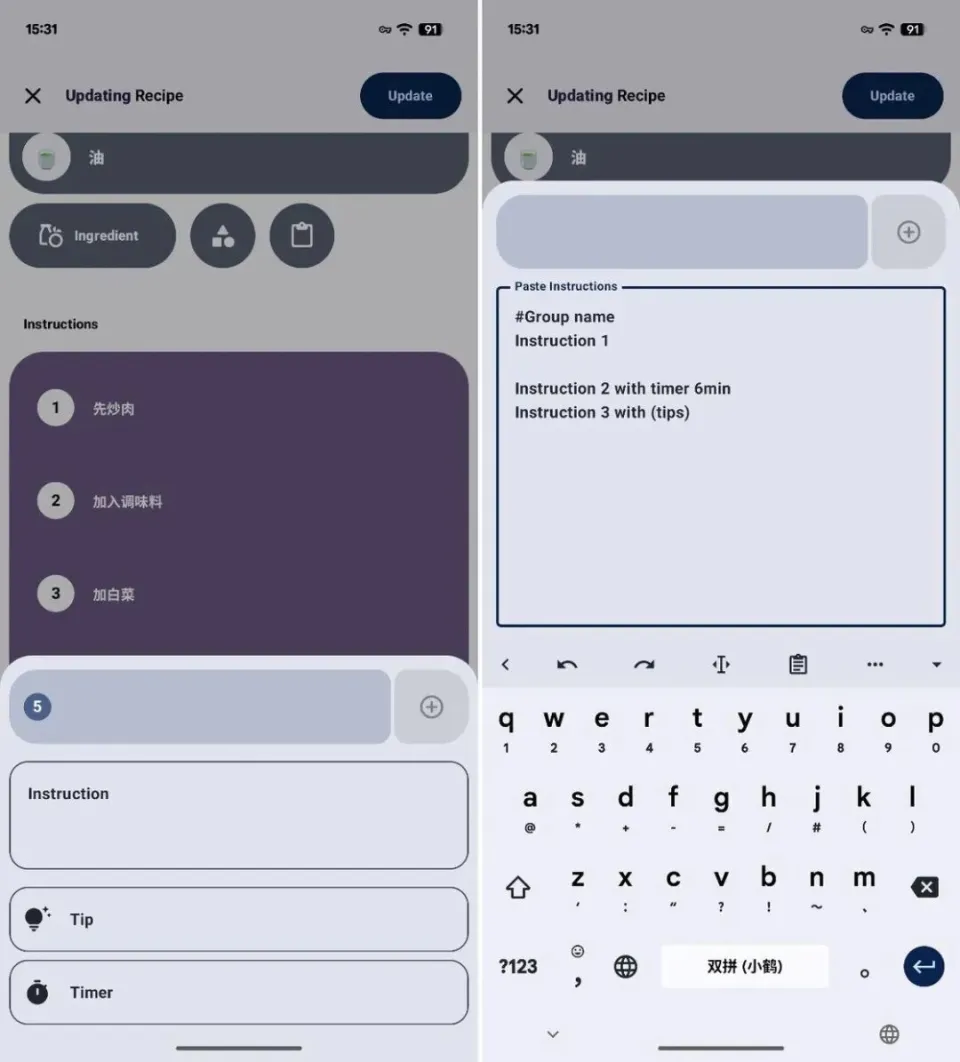
之后我们便可以开始添加烹饪步骤,Hungry 允许我们将做菜步骤逐一进行添加并备注时长和相应的介绍、小技巧等,同样的,这里也支持直接大量粘贴,只要我们的内容符合应用给出的内容结构即可。总的来说,Hungry 在能够节省编辑成本的地方都给出了一定的解决方案,毕竟如果创建菜谱比做菜还麻烦,谁还愿意手动维护菜谱。


你可以通过 Play Store 下载体验 Hungry,应用目前完全免费。

️ Google Play Store 需要特殊网络环境访问

▍MagicFX Wallpaper:不再让 Pixel 独占壁纸新功能

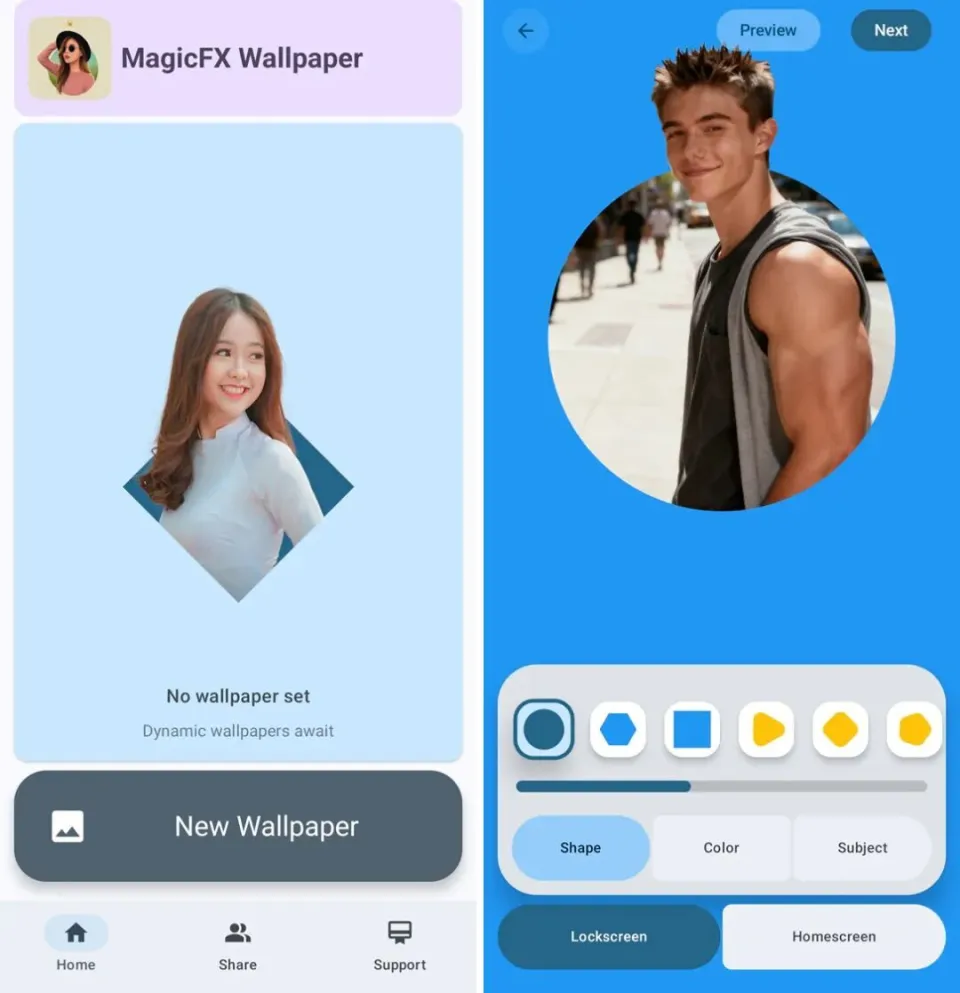
@大大大K:在搭载了 Android 16 的 Pixel 设备上,用户可以通过名为 Magic Portrait 魔法肖像的功能创建一个凸出于相框显示照片主体的壁纸,三星手机在较新版本的 One UI 中也有类似功能,不过在其他设备或较低版本的 Android 系统中,该功能并没有被下放。

所以,有开发者为了让大家都能体验到这个功能,开发了这款 MagicFX Wallpaper 的 App,它能够实现与 Magic Portrait 相同的照片主体凸出功能,并导出图片设定为壁纸。使用时只需选择一张照片,App 就能够自动完成主体和背景的分离。


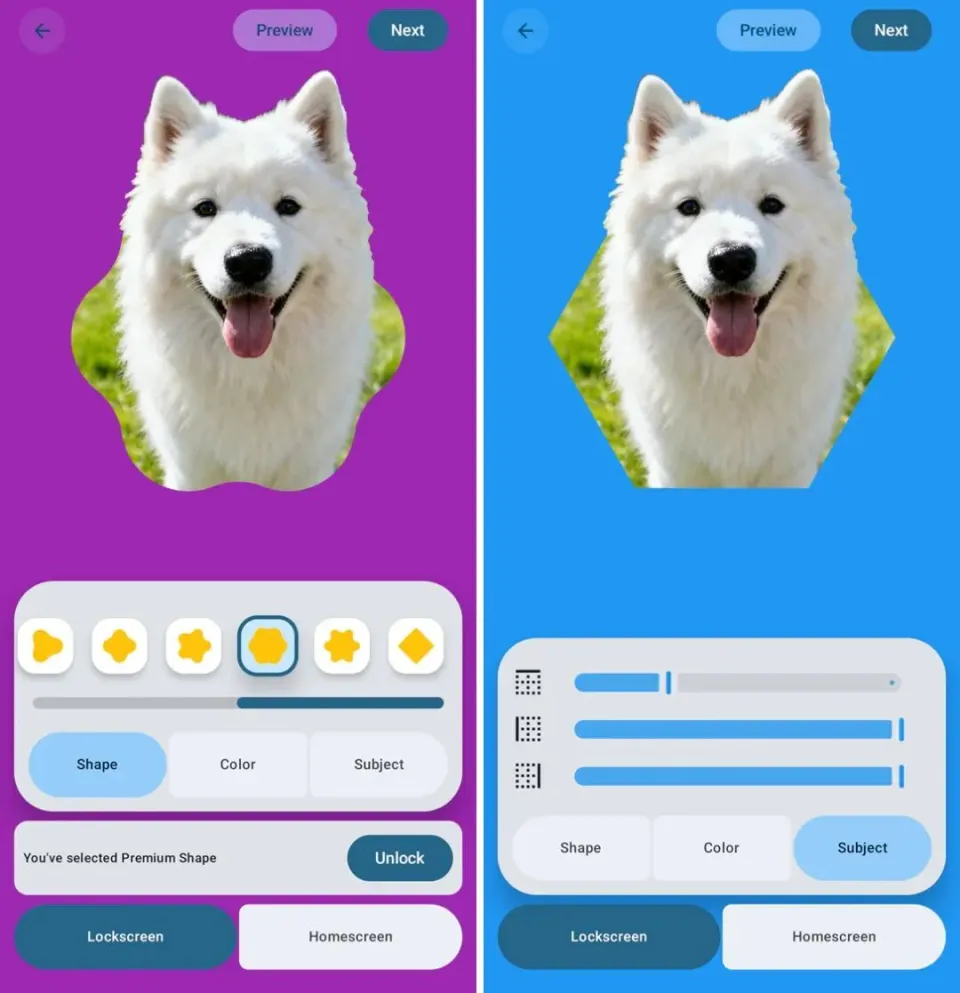
需要注意的是,分离后的照片是以照片主体的底部为基准进行展示,所以主体会形成一种「站在相框里、头伸出相框外」的感觉。但是有一些照片主体可能由于位置、尺寸、角度等原因,分离后会导致有一些凸出效果不尽人意,那么就可以在「Subject」选项中调整主体的尺寸边界,将我们不想要的边界裁剪掉即可。


完成壁纸编辑后,通过 MagicFX Wallpaper 预览功能可以查看从锁屏界面切换到主屏的壁纸效果,通过调整主屏壁纸的位置和大小,我们可以实现非常连贯的壁纸解锁效果。


MagicFX Wallpaper 支持分离人物肖像、宠物以及较为明显的物体照片作为内容主体,如果你想要使用一些比较复杂的照片,可以等待开发者进行算法优化。另外,编辑页中的部分相框效果需要付费解锁,开发者也会在后续更新更多相框形状。如果你也感兴趣,可以在 Google Play 免费下载 MagicFX Wallpaper。

️ Google Play Store 需要特殊网络环境访问

▍AutoSnore:智能鼾声追踪

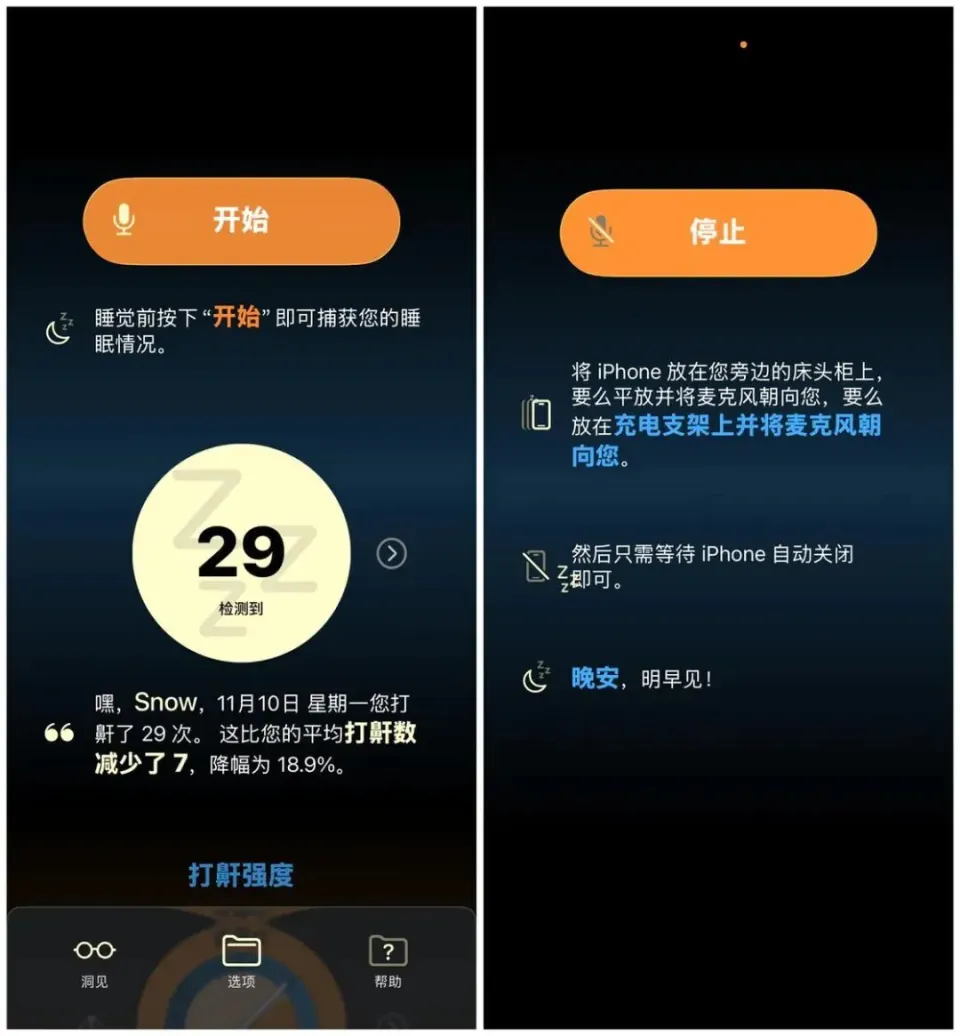
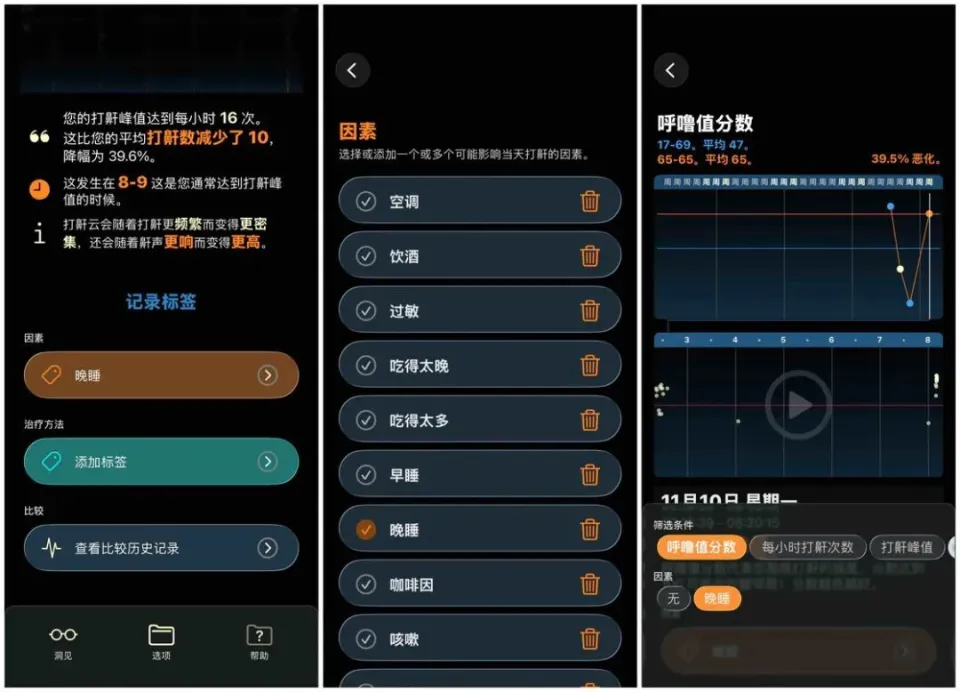
@Snow:iOS 26 更新睡眠评分后,不少用户觉得 AutoSleep 这类睡眠监测应用就要「下岗」了。不过 AutoSleep 团队并没有摆烂,上周他们推出全新应用 AutoSnore,旨在帮助用户了解打鼾对健康的影响。AutoSnore 无需 Apple Watch 之类的外设支持,只需在睡觉前将 iPhone 放在床头,应用就会自动追踪并分析你在睡眠时发出的鼾声,从新维度补充你对自己睡眠质量的认知。

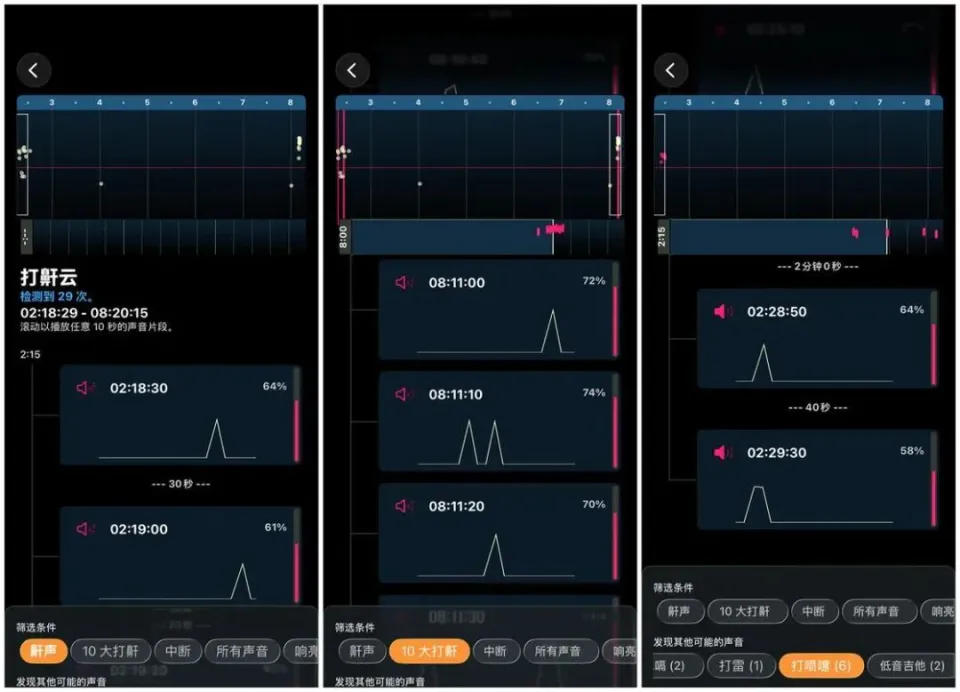
AutoSnore 使用方法非常简单,首次启动输入你的昵称后,只需在睡觉前将 iPhone 麦克风朝向自己,点击应用主屏的「开始」按钮,一觉醒来后点击「停止」按钮,应用就会自动记录并分析,从打鼾次数和强度两个维度,以「打鼾云」中白色圆点的云状分布,直观地呈现你睡觉时的打鼾情况。除了针对当前睡眠周期的解析外,AutoSnore 还会自动对比过往数据,帮你横向评估睡眠质量。


进入打鼾云,你还可以回放睡眠期间记录的声音片段。借助内置算法,AutoSnore 可以将鼾声片段拆解出来,并分析出「十大鼾声」,方便你快速定位呼吸异常最严重的时间段,进而采取应对措施。此外,应用还会为其它声音自动打上人声、乐器、外界噪音、自然声效等标签,你可以根据标签按需回溯,看看昨晚在梦里和什么人打了招呼。


下滑至主屏底部,AutoSnore 还提供了一套手动标签工具,可手动添加任何影响睡眠和打鼾的因素,比如是不是感冒或太过疲劳,又或是换了枕头用了药,便于你更好地梳理适用于自身的优化睡眠的措施。


不过作为一款刚上架的应用,AutoSnore 还存在很多影响用户体验的 Bug。首先,AutoSnore 声音分析算法存在纰漏,会将我设置的某些闹铃错认为高强度鼾声,应用目前没有提供可排除在算法外的唤醒功能,用户又无法手动更改或删除辨识错误的片段,这便让分析结果可能存在极大误差。其次,由于 AutoSnore 的隐私保护策略,应用目前也不支持对不同人声进行区分,因而如果你和其他人睡在一起,或是习惯性听着电视、播客入睡,只能通过调整 iPhone 摆放位置,以及调整「选项」>「配置我的 AutoSnore」中的声音阈值来排除一部分声音。此外,在回放声音片段时,AutoSnore 也经常出现音轨叠加、标签 UI 错乱等问题。

AutoSnore 目前已上架 App Store,首发价格 38 元,考虑到应用目前在日常使用场景仍有一些纰漏,建议观望一下后续更新再行购买。

不容错过的 App 更新

除了「新鲜」App,App Store 中的许多老面孔也在不断迭代、更新,增加更多有趣和实用的功能。少数派希望帮你筛选 App Store 中值得关注的 App 动态,让你快速了解 App 和开发者们的最新动态。

▍XMind:AI 辅助思维导图和头脑风暴

@ElijahLee:近期,老牌的思维导图应用 XMind 加入了重要功能的更新,现在我们可以使用 AI 工具来辅助创作,支持使用 AI 创建思维导图、 AI 工作分解、辅助头脑风暴、生成创意等使用功能。

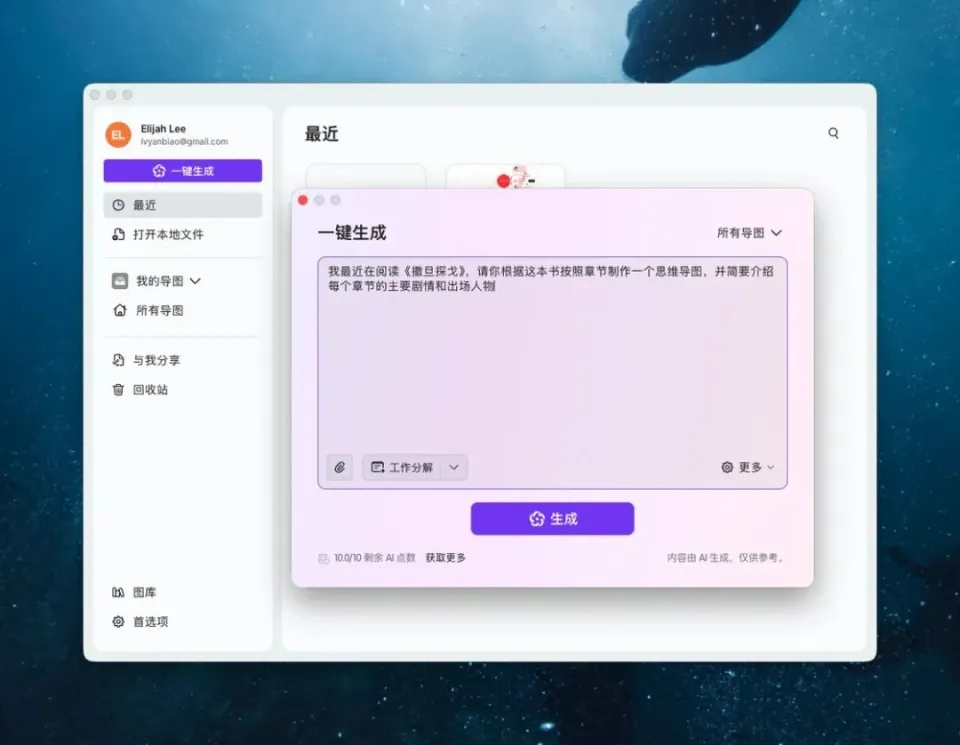
在新版 XMind 的侧边栏,出现一枚「一件生成」按钮,这里就是 AI 创作功能的入口。在弹出的「一键生成」窗口中,我们可以将任何内容包括短文、文档、网站或网页视频改写为结构化的思维导图,这令创作思维导图这件事变得非常简单。


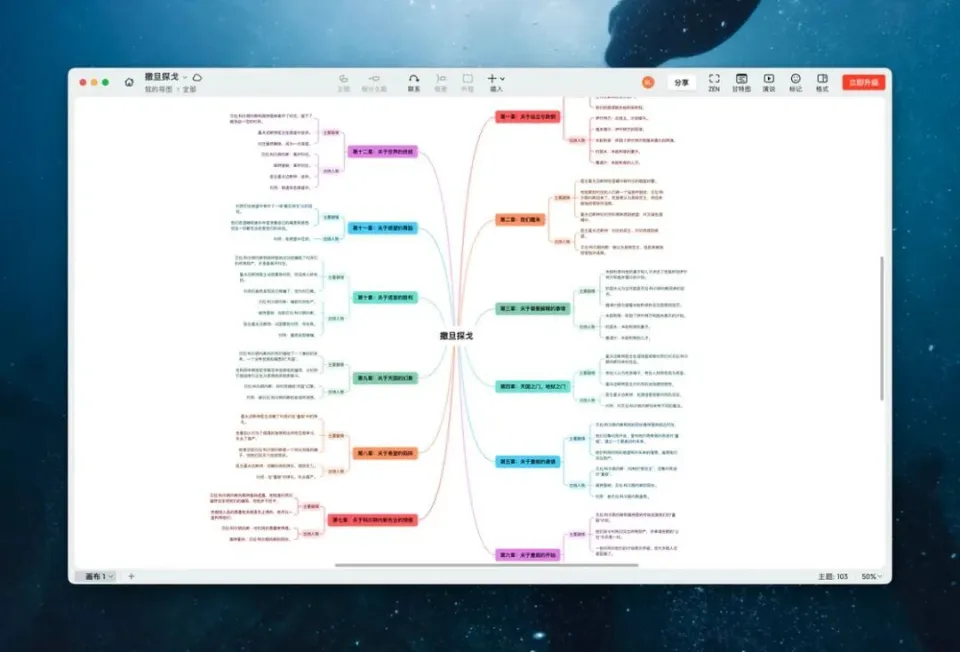
经过我的简单测试,使用 XMind AI 辅助创作思维导图,可以减轻大量的结构调整和格式排版工作量。我最近在阅读《撒旦探戈》,要求 XMind 按照章节制作一个思维导图介绍每个章节的剧情和出场人物。下图是 XMind 做出来的思维导图,确实像那么回事,章节名称、主要剧情、出场人物的结构完全符合要求,色彩的搭配和文字长度控制得也很和谐。只不过,思维导图中的内容和这本书的章节和人物完全不对,剧情也大相径庭,XMind 的 AI 陷入了幻觉之中。


XMind AI 支持丰富的任务要求,在「一键生成」窗口的左下角,可以选择上传附件,支持 PDF、Word、PowerPoint、Text 和 Markdown 文件。在右下角,可以选择生成思维导图、逻辑图、组织结构图、时间轴、鱼骨图等丰富的图形结构。语言方面支持英语、日语、简体中文、繁体中文等主要语种。总之 AI 功能非常全面了。

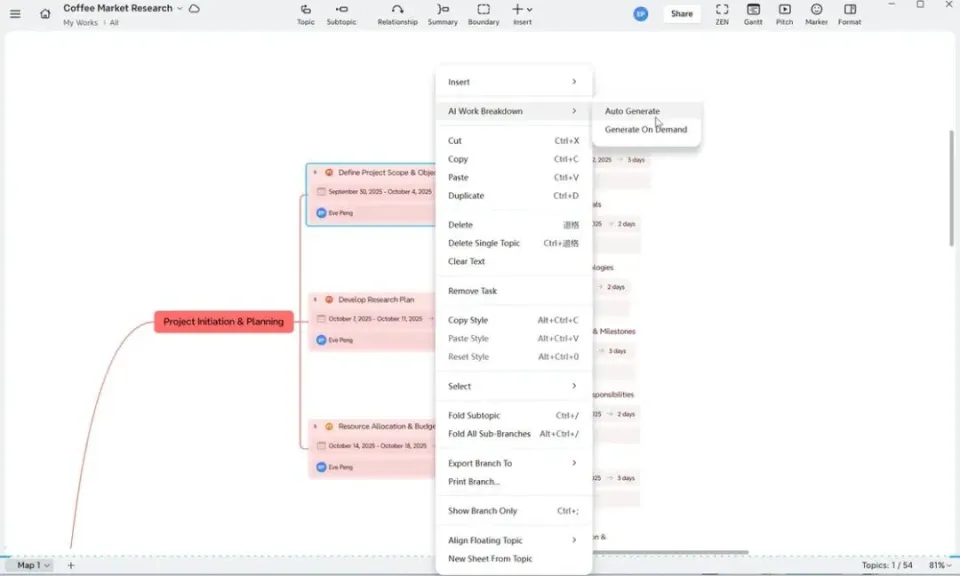
AI 工作分解功能可以将项目分解为可执行的任务,自动设置时间线和优先级等。我们可以在一开始生成思维导图时,就使用工作分解功能;也可以在思维导图中,点击任意一个节点,右键使用 AI 工作分解。这项功能可以把思维导图直接转化为任务计划来执行,非常方便。


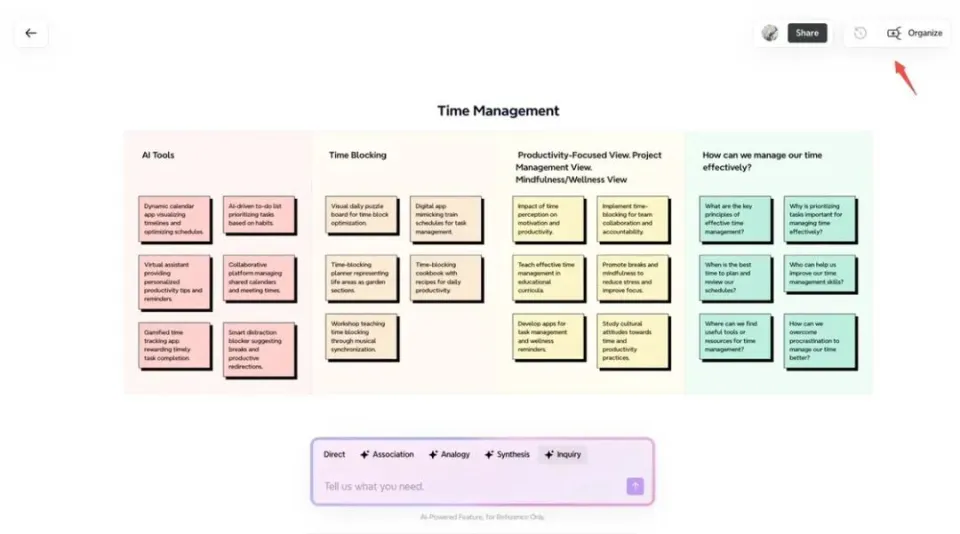
在网页端,XMind 还有更多的 AI 辅助功能,这些功能会在未来陆续加入到桌面端和移动端中。首先是头脑风暴,Brainstorming 可以通过 5 种 AI 辅助的头脑风暴模式探索创意。本质上这项功能是对话体 AI,在输入框中描述我们的需求,选择「直接、联想、类比、综合、探索」五种头脑风暴的场景风格,AI 经过分析就能生成灵感卡片,并将其生成一个精美的思维导图。


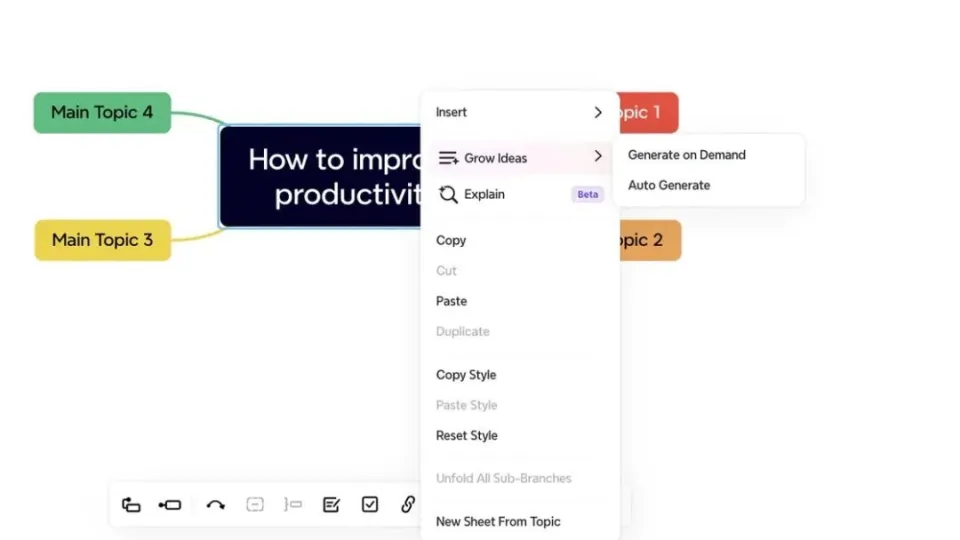
Grow Ideas 可以通过 AI 辅助功能扩展思维导图中的任何主题或子主题。选择任意一个节点上,在工具栏上的最右侧就是 Grow Ideas 功能图标。在这里我们可以选择按需生成或自动生成,让 AI 分析思维导图之后生成一个全新的创意,并自动添加一个节点。


你可以在官网下载 XMind。使用 XMind AI 功能需要消耗 AI 点数,根据 AI 任务的不同,每次消耗的点数也不一样。免费版赠送 10 个 AI 点数,付费可以解锁高级版可以获得每月 500 点 AI 点数、无限创建云端思维导图、AI 总结、甘特图等功能。高级版费用是 99 美元/年,支持 7 天免费试用。

https://xmind.com/zh-hans/

▍DEVONthink 4.1:支持更多 AI 模型,支持自然语言创建任务

@化学心情下2:作为 macOS 上的老牌文件管理应用,DEVONthink 一直都保持着相当稳定的大版本更新节奏,2025 年 7 月发布的 v4.0 带来了对 AI 大模型的支持,而很快就在今年 9 月份推出了v 4.x 的首个次要更新 v4.1,那么这一次的次要版本升级又带来了哪些新变化呢?


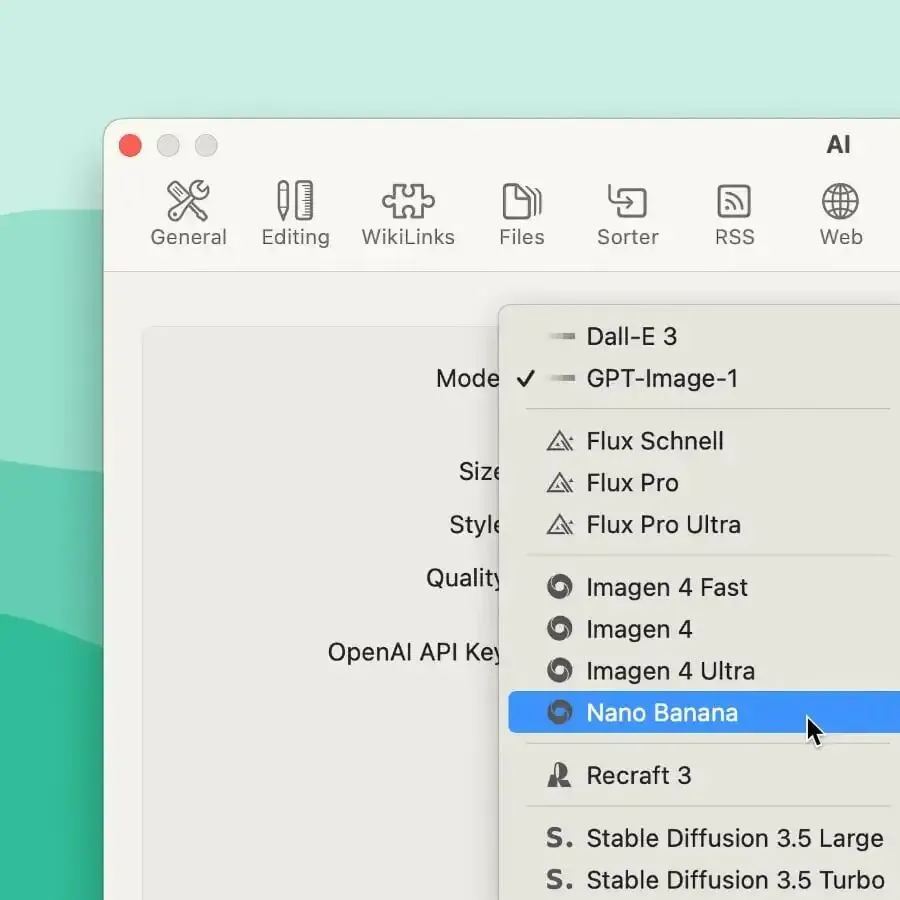
相比于 v4.0 中正式引入了 AI 功能,v4.1 最终重要的变化即进一步的开放 AI 功能,相比于此前局限使用某些特定的 AI 模型提供商所提供的服务,现在你可以通过 OpenRouter 或者 OpenAI(Compatibile)来接入你习惯使用的 AI 模型,例如xAI、百度、阿里千问模型等等;原生模型方面则增加了对 Claude 4.1 Opus、Claude 4.5 Sonnet、Gemini 2.5 Flash Lite、OpenAI GPT-5、Google Imagen 4 、Mistral、Google Nano Banana 以及 Ollama Cloud 的支持;另外,所有 Perplexity Sonar 模型都包含视觉功能,你可以在调用视觉模型时选择。


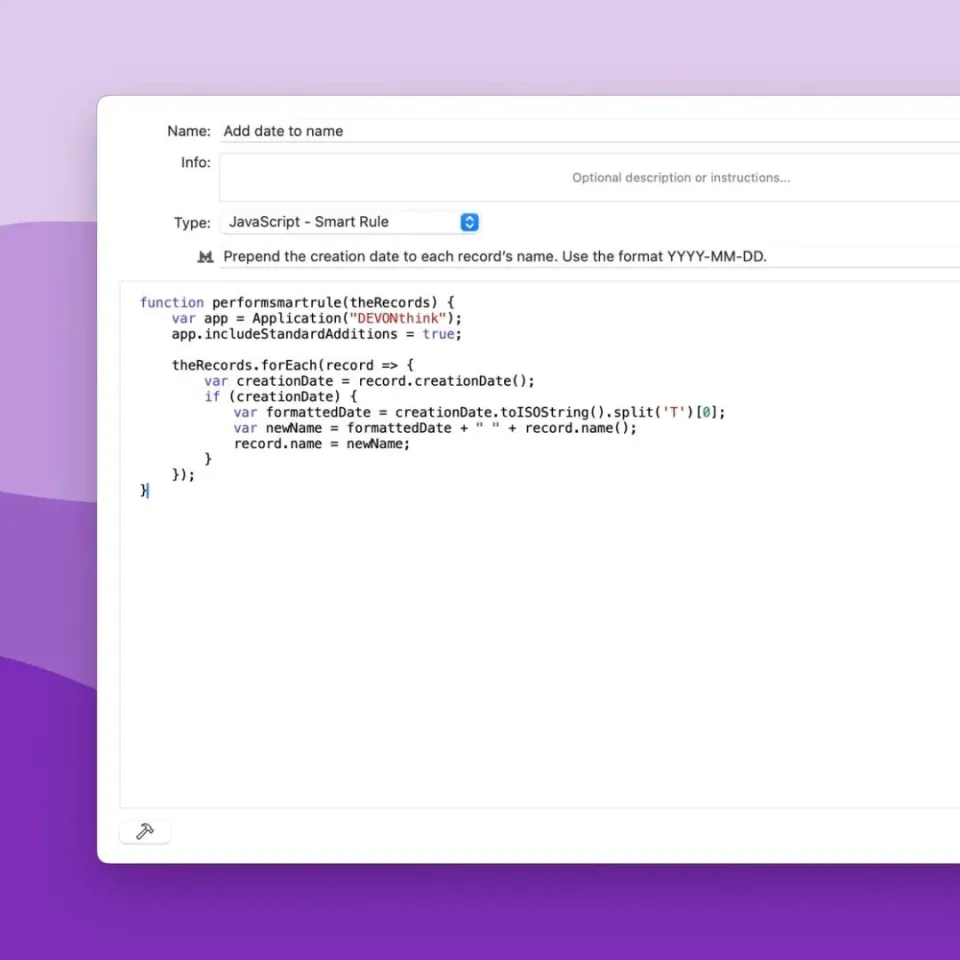
有了 AI 的支持,我们在很多工作上就可以交给 AI 完成自动化任务,比如现在你可以通过自然语言在 Script Assistant 中描述,生成可以执行的 AppleScript 和 JavaScript for Automation,好处在于可以在一定程度上避免人为编写脚本的繁琐工作,同时可以减少一些编码上的语法错误,提高效率。


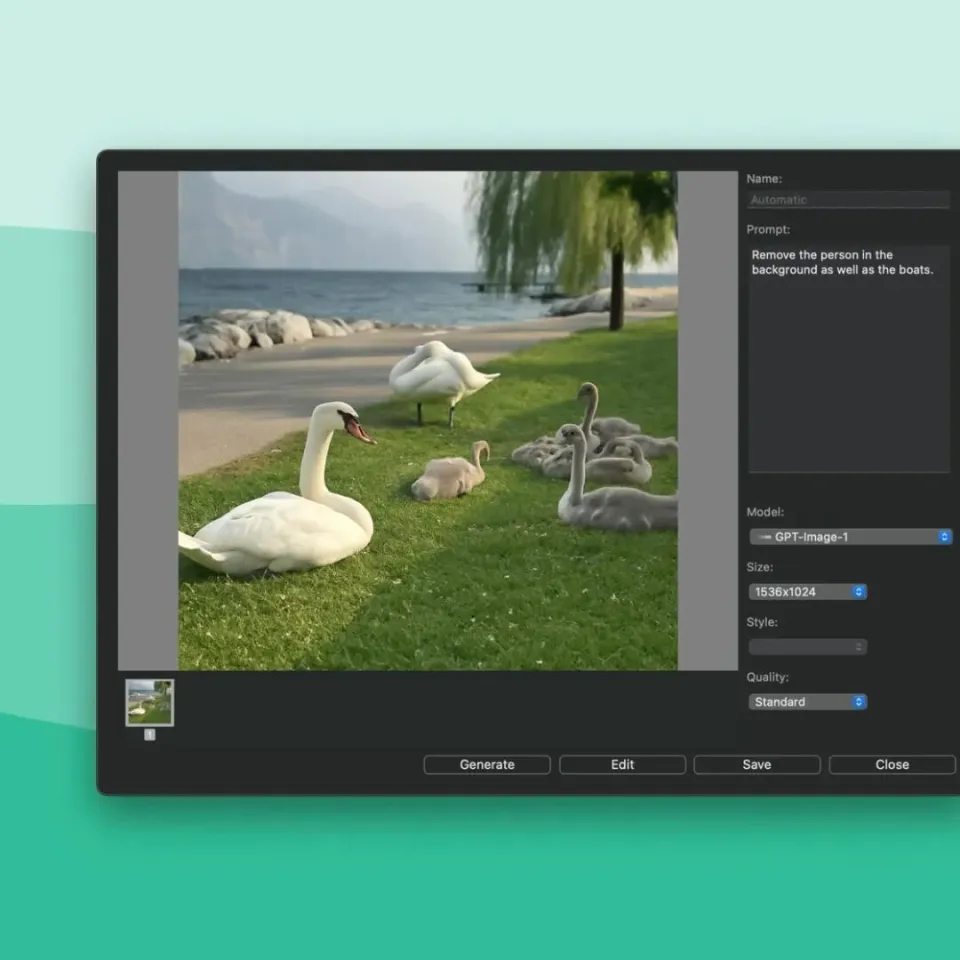
而在图像编辑和生成上,同样也可以通过 AI 提示词的方式进行调整,你可以选择合适的图像模型,通过提示词不断调整细化最终生成一个自己希望看到的画面,同样用在编辑图像上,你可以让 AI 移除画面中一些物体,或者创建一些人物放置到画面中某个场景内等等。

其它方面,本次 v4.1 更新中还引入了新的 Quick Look 扩展,可以快速在 macOS 上对聚焦搜索结果进行预览,另外对于超大的 Markdown 文档也支持优化,能够提高编辑速度。如果你还在使用 DEVONthink 进行笔记管理不妨更新来体验这些新的变化,相信会让你的文档/笔记管理更简单。

你可以在官网下载和购买 DEVONthink。

https://www.devontechnologies.com/apps/devonthink

App 速报
您需要登录后才可以回帖 登录 | 立即注册

本版积分规则

Archiver|手机版|小黑屋|花享网 ( 琼ICP备2024046163号-1 )

GMT+8, 2025-12-1 10:27 , Processed in 0.212725 second(s), 23 queries .

Powered by Discuz! X3.5

© 2001-2025 Discuz! Team.

快速回复 返回顶部 返回列表